
2026/03/06

株式会社S-fleage 代表取締役CEO
京都大学大学院 MBA|同志社大学大学院 博士課程在籍
サイバーエージェントでデジタルマーケティング戦略支援に携わった後、2016年に創業。デジタルマーケティング領域は10年以上のキャリア。
目次
サーチコンソールからインデックス登録のリクエストを送ったのに、順位が上がらない。そういった相談を受けるとき、話を聞いていくと、問題の多くはインデックス登録そのものではなく、登録された後の「評価」にあることがわかります。
インデックス登録とは、GoogleのクローラーがWebページを読み取り、Googleのデータベースに収録されることを指します。検索結果に表示されるためには、まずこの登録が前提になります。ただし、登録されたことと、上位に表示されることは、別の話です。図書館に本が納品されたとしても、司書に「おすすめ」と選ばれなければ目立つ棚には並ばない——そのような関係に近いかもしれません。
この記事では、サーチコンソールを使ったインデックス登録の手順を実際の画面とともに整理しながら、登録されない原因の切り分けと、登録後に何を確認すべきかについても踏み込んでいきます。
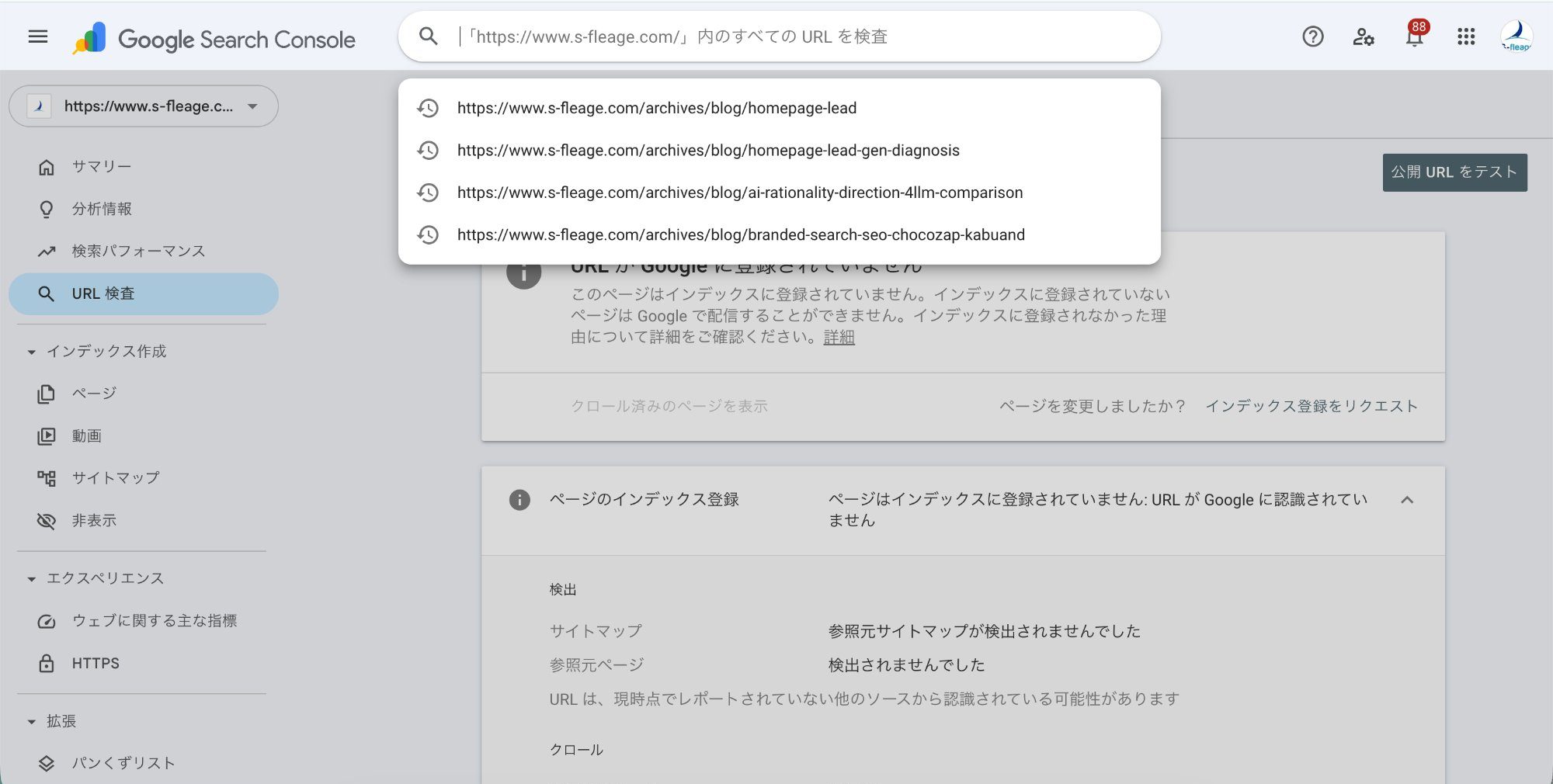
サーチコンソール(https://search.google.com/search-console/)にログインし、左メニューの「URL検査」をクリックします。画面上部に検索窓が表示されるので、インデックス登録したいページのURLを入力して検索します。
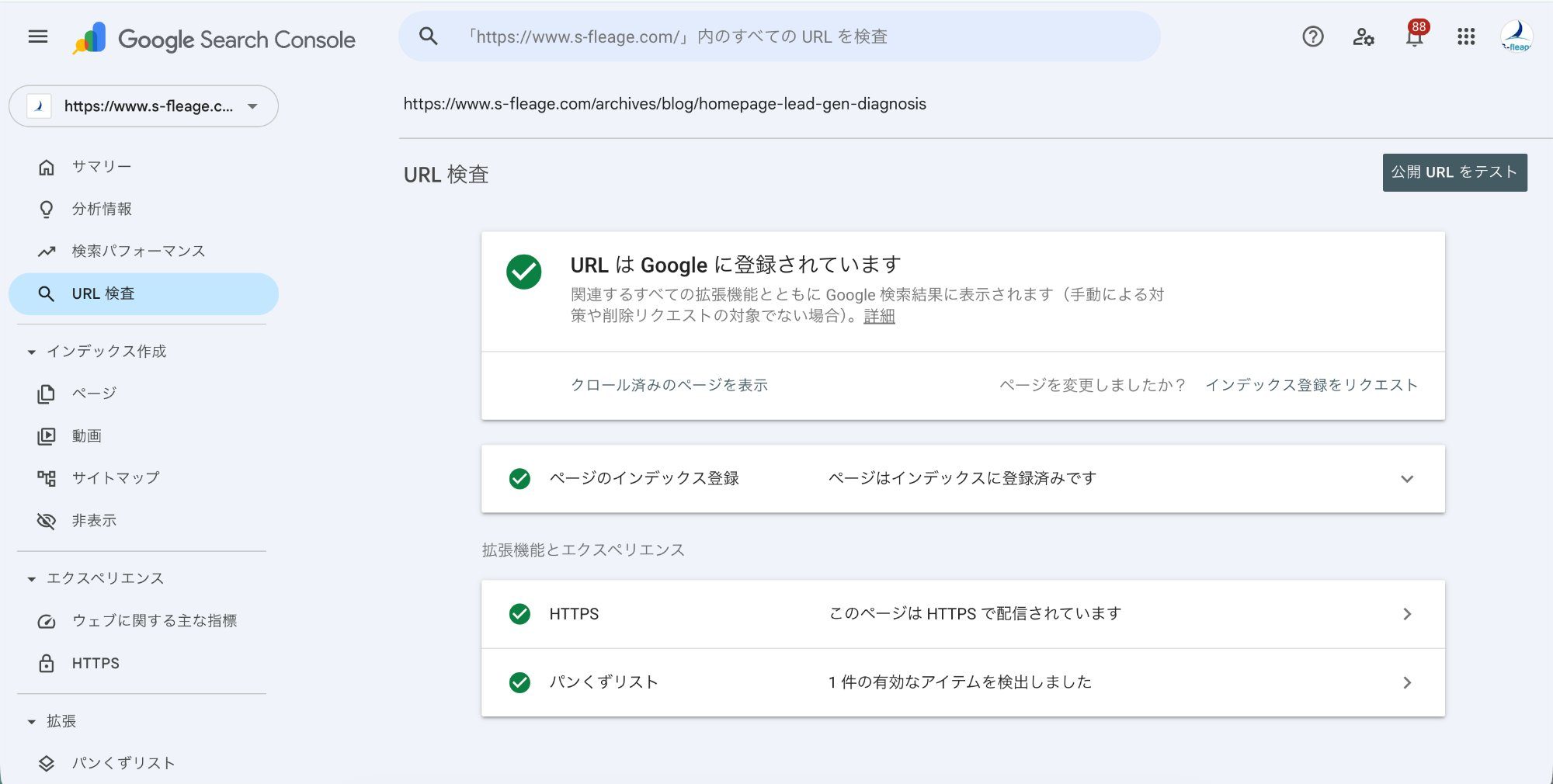
URLを入力すると、そのページのインデックス状況が表示されます。「URLはGoogleに登録されています」と表示された場合は、すでにインデックス済みです。
「URLがGoogleに登録されていません」と表示された場合は、まだGoogleのデータベースに収録されていない状態です。
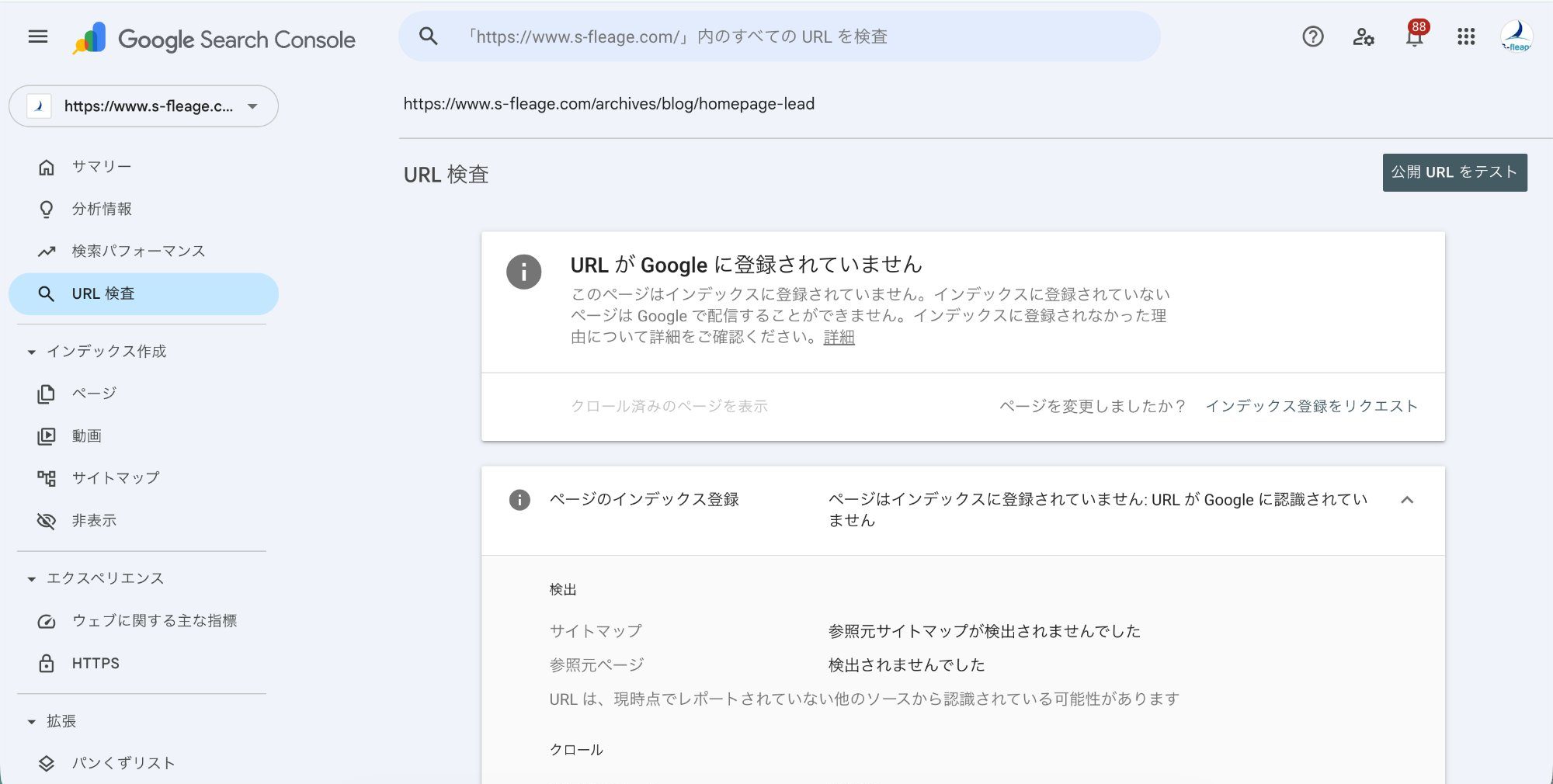
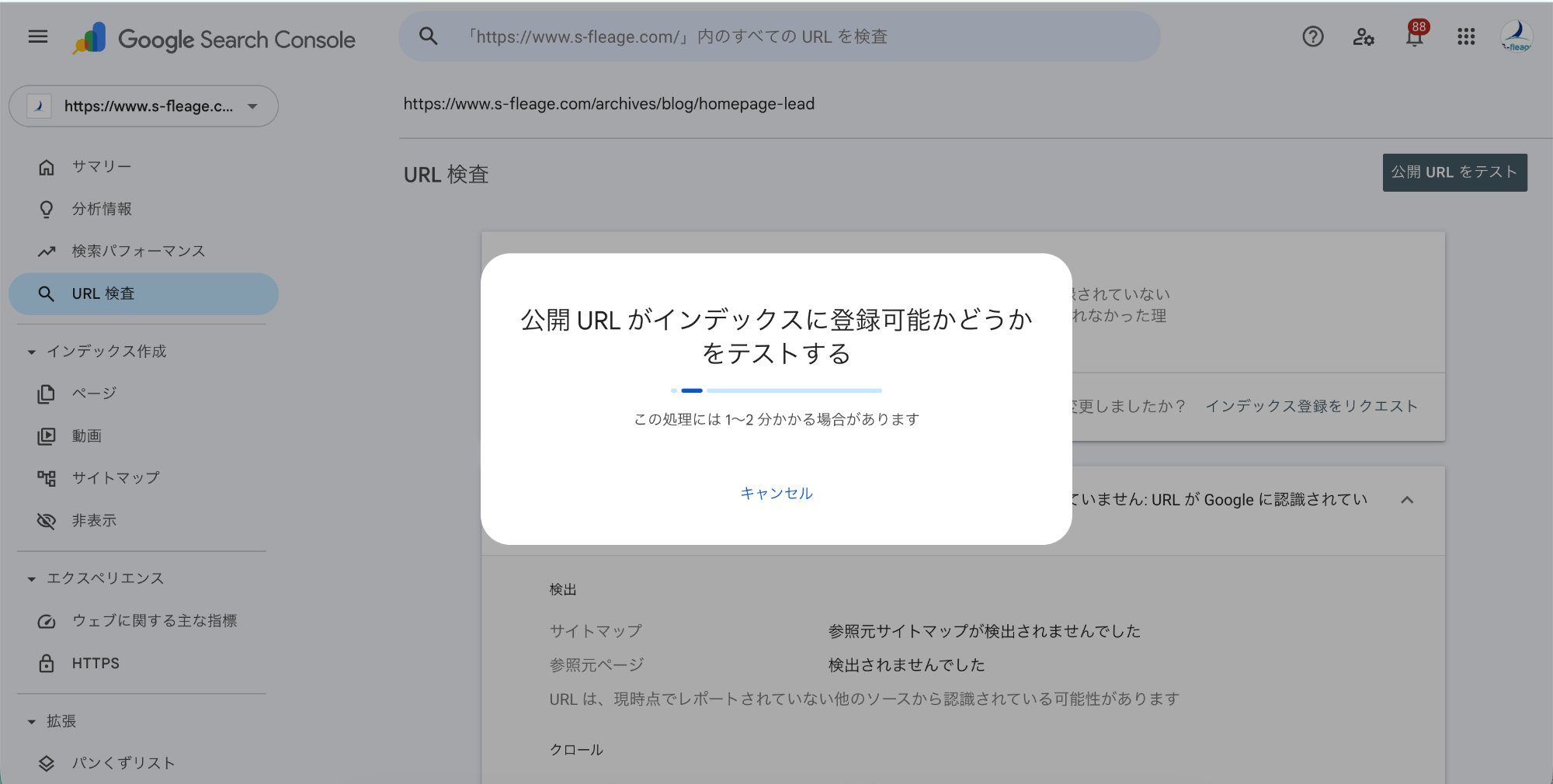
未インデックスの場合、画面右側の「インデックス登録をリクエスト」をクリックします。クリック後、「公開URLがインデックスに登録可能かどうかをテストする」というモーダルが表示され、1〜2分の処理が走ります。
処理が完了すると「インデックス登録をリクエスト済み」と表示されれば、送信完了です。
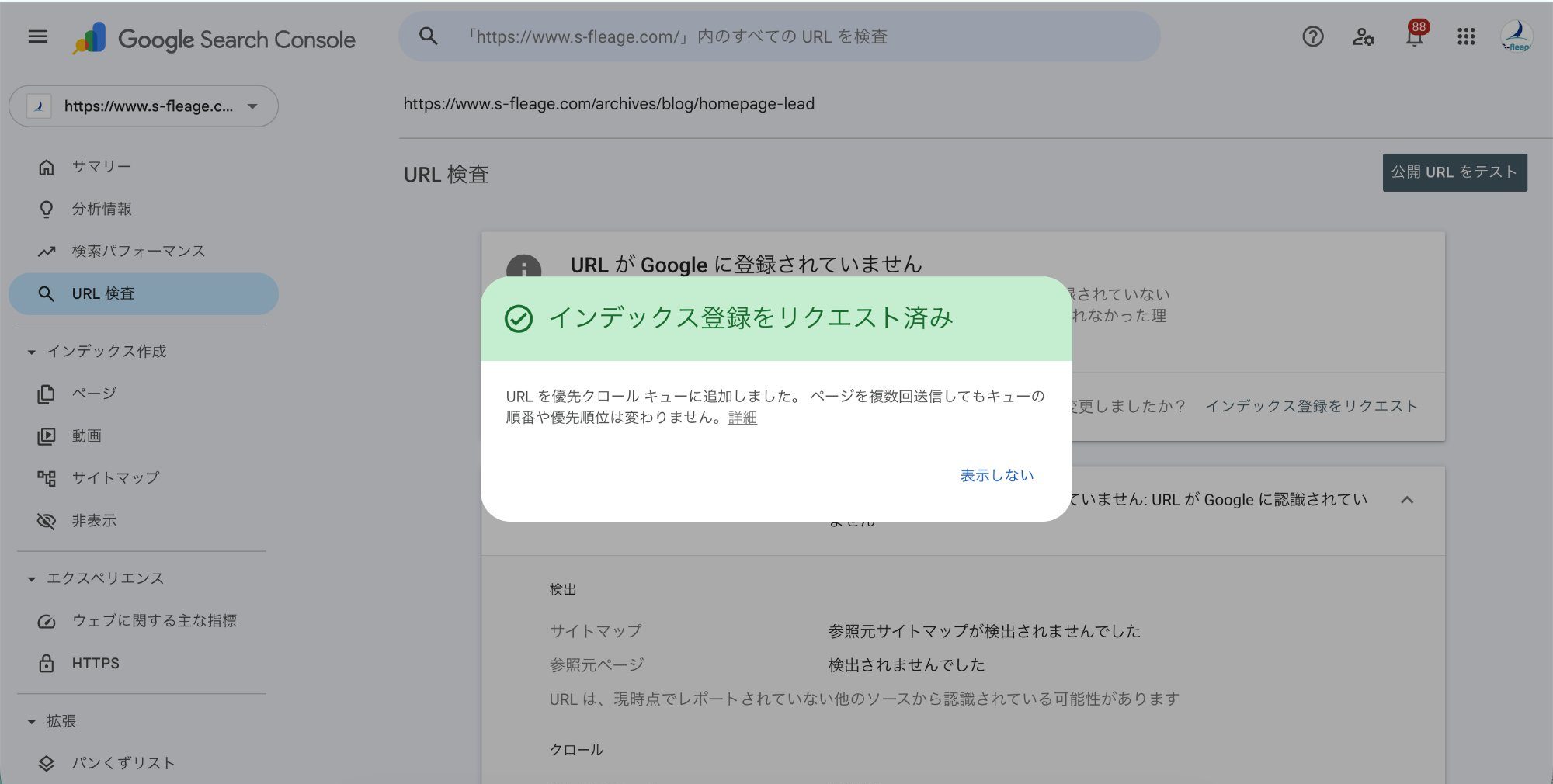
ここで一点、実務でよく聞かれることに触れておきます。リクエストは一度送れば十分です。Googleの完了画面にも「ページを複数回送信してもキューの順番や優先順位は変わりません」と明記されています。不安から何度も送り直したくなる気持ちは理解できますが、仕組み上、意味はありません。
インデックスされるまでの時間について補足すると、一般的には数日かかると言われることが多いですが、体感としては数時間〜半日程度で登録されるケースがほとんどです。翌朝確認すれば結果が出ていることが多く、必要以上に待つ必要はないでしょう。
ただし、リクエストを送ってもインデックスされないケースがあります。情報量が著しく少ないページや、品質が低いとGoogleに判断されたコンテンツは、クロールされてもデータベースには収録されません。この場合、リクエストを繰り返しても状況は変わらず、コンテンツ自体を見直すことが先決です。
リクエスト送信と並行して活用できる手段として、内部リンクとXMLサイトマップがあります。
内部リンクについては、クローラーがリンクをたどってページを発見するという仕組みを利用します。すでにインデックスされている既存ページから、新しく公開したページへのリンクを貼ることで、クローラーが到達しやすくなります。ドメイン評価の高いページからリンクされるほど、インデックスへの影響も大きいとされています。被リンク獲得の考え方については被リンクの効果的な増やし方とは?の記事もあわせて参照ください。
XMLサイトマップは、Webサイト内のページ構成をXML形式でまとめたファイルです。サーチコンソールの「サイトマップ」メニューから、sitemap.xmlのURLを送信することで、クローラーにサイト全体の構成を伝えることができます。WordPressであればYoast SEOやAll in One SEO Packなどのプラグインで自動生成できるため、導入コストは高くありません。サイトマップの詳細についてはXMLサイトマップとは?の記事で解説しています。
インデックスされているかどうかを確認する方法は2つあります。
一つはURL検査ツールによる確認です。先述の手順と同様に確認したいURLを入力し、「URLはGoogleに登録されています」と表示されれば、インデックス完了です。最も確実な確認方法といえます。
もう一つはGoogleの検索コマンドを使う方法です。検索窓に「site:確認したいURL」と入力して検索します。該当ページが表示されればインデックス済みです。ただしURL検査ツールと比較してタイムラグが生じることがあるため、正確な判定にはURL検査ツールを使う方が安心です。
記事を更新・リライトした場合も、同じ手順でリクエストを送ることをおすすめします。更新内容をGoogleに早く読み取ってもらうことで、変更が評価に反映されるまでの時間を短縮できます。
実務の感覚として、インデックス登録のリクエスト操作そのものでエラーが出るケースはそれほど多くありません。むしろよく見るのは「どこからリクエストを送ればいいのかわからない」という入口の問題です。サーチコンソールを普段から使い慣れていない方にとって、URL検査ツールの場所が直感的でないことは確かで、そこで詰まるケースが散見されます。
なお、個別のURLの状況はURL検査ツールで確認できますが、サイト全体のインデックス状況やエラーの一覧は、左メニューの「インデックス作成 > ページ」レポートから確認できます。複数ページに同じエラーが出ている場合は、こちらを起点に原因を切り分けるのが効率的です。
サーチコンソールのURL検査ツールには、インデックスされていない場合にいくつかのステータス表示が出ます。それぞれの意味と対処を整理します。
「インデックス登録エラー」と表示される場合
robots.txtでクロールを拒否していないか、またはページにnoindexタグが設定されていないかを確認します。WordPressの場合、設定画面の「検索エンジンがサイトをインデックスしないようにする」にチェックが入っていると、サイト全体がnoindexになります。意図せずチェックが入っているケースが稀にあるため、まず確認する価値があります。
「URLは代替バージョンです」と表示される場合
canonicalタグ(「このページが正規URLです」とGoogleに伝えるタグ)の設定を見直します。別のURLを正規URLとして指定している場合、そちらがインデックスされているのであれば問題ありません。Googleが意図と異なるURLを正規と判断している場合は、canonical設定の修正が必要です。
「検出 – インデックス未登録」と表示される場合
GoogleがURLの存在は把握しているものの、まだクロールに来ていない状態です。クロールの順番待ちに入っているケースと、Googleがそのページのクロールを後回しにしていると判断しているケースの2つが考えられます。サイト全体のページ数が多い場合や、クロールバジェット(Googleが1サイトに割くクロールリソース)が不足している場合に起きやすい状態です。内部リンクの補強やサイトマップの送信で改善することが多いですが、根本的にはサイトの評価自体を上げることが解決の近道です。
「クロール済み – インデックス未登録」と表示される場合
これが最も厄介なステータスです。Googleがページを読みに来たにもかかわらず、インデックスするに値しないと判断した状態を指します。コンテンツの情報量が薄い、他ページとの内容の重複が多い、検索ユーザーにとっての価値が低いと評価されている——こういった理由が重なっているケースがほとんどです。リクエストを何度送っても状況は変わりません。コンテンツ自体の見直しが先決で、このステータスが出ている場合は、次のセクションで触れる「評価の問題」に直結していると考えてください。
「URLがGoogleに登録されていません。インデックス未登録」と表示される場合
そのページがGoogleにまだ認識されていない状態です。公開したばかりのページや、どこからもリンクされていないページに起きやすく、サーチコンソールからリクエストを送るか、内部リンクを設置することで対処します。
ここが、この記事で最も伝えたいことです。多くの解説記事は「登録方法」で終わりますが、実務では登録よりも「登録後の評価」でつまずくケースの方が多いです。
インデックス登録に関する相談を受けると、実際には「登録はできているが、狙ったキーワードで表示されない」というケースの方が多くあります。登録と表示は、別のプロセスです。インデックスはあくまでGoogleのデータベースに収録された状態であり、どのキーワードで・何位に表示されるかは、その後の評価によって決まります。
よく見られる原因の一つは、コンテンツと検索意図の不一致です。狙っているキーワードと、ページが実際に提供している情報の内容がずれていると、Googleはそのページを該当キーワードの答えとして選びません。ユーザーが何を求めてそのキーワードを打ち込んでいるのか、その意図とページ内容が一致しているかを見直すことが先決です。
もう一つは、タイトルタグや主要なメタタグへのキーワード未挿入です。Googleはページの内容を把握する際、タイトルタグを重要なシグナルとして扱います。狙うキーワードがタイトルに含まれていなければ、評価の起点を欠いた状態になります。
これらはインデックス登録の問題ではなく、コンテンツ評価の問題です。「登録できない」と悩んでいる段階から一歩引いて、「登録された上で評価されているか」という視点で状況を見直すことで、解決の糸口が見えてくることが多いです。コンテンツの評価を高めるための具体的な手法については、SEOに強い記事の書き方とは?やコンテンツSEOとは?の記事で詳しく解説しています。
インデックス登録は、検索結果に表示されるための「入場許可」にすぎません。どの席に座れるかは、コンテンツの質と、Googleへの的確な情報提供によって決まります。
1回で十分です。Googleのサーチコンソール上でも「ページを複数回送信してもキューの順番や優先順位は変わりません」と明示されています。何度送っても登録が速くなるわけではなく、リクエスト自体に上限もあるため、繰り返し送る必要はありません。
一般的には数日と言われますが、体感としては数時間〜半日程度で登録されるケースがほとんどです。ただし、新規ドメインや被リンクが少ないサイトの場合は1〜2週間かかることもあります。翌日確認して登録されていなければ、サイトの評価やコンテンツの品質を見直す方が建設的です。
リクエストを再送しても改善しないケースがほとんどです。このステータスはGoogleが「読んだが収録しなかった」という意思表示に近く、コンテンツの品質や独自性が問われています。情報量を増やす、他ページとの重複を解消する、検索意図により沿った内容に書き直すといった対処が有効です。
URL検査ツールの方が正確です。site:コマンドはGoogleが検索結果に表示すると判断したページしか出てこないため、インデックスされていても表示されないことがあります。インデックス状況の確認にはURL検査ツールを使うことをおすすめします。